Tuesday, January 3, 2012

Konfigurasi DHCP Debian 5

DHCP merupakan salah satu fasilitas bagi server, karena dengan adanya DHCP, admin tidak perlu setting IP di masing-masing komputer. Karena sudah terdapat DHCP yang sudah memberikan IP secara otomatis. Berikut langkah-langkah konfigurasi DHCP Server :

1. Install paket dhcp yaitu dhcp3-server 


   Pilih OK


2. Edit file dhcpd.conf dengan perintah nano /etc/dhcp3/dhcpd.conf


3. Edit seperti gambar di bawah ini, untuk Range ketikkan IP yang akan disebarkan ke client kemudian simpan


4. Edit file dhcp3-server untuk interfaces dengan perintah nano /etc/dhcp3-server


                INTERFACES="eth0"


5. Restart DHCP dengan perintah /etc/init.d/dhcp3-server restart


6. Kemudian cek di client 
- Obtain TCP/Ipv4 di windows (client)


- Kemudian, Pilih Network Connection Details


DHCP Berhasil


                     - Ping IP server (192.168.8.5)


                    - IP sudah berhasil


Sincerely
Ayu Islamiyati
tel : +6281937063639
fax:
ayu.islamiyati@yahoo.com
http://daraniatkj2.blogspot.com/

Konfigurasi Upload dan Download pada FTP

Di dalam FTP server, dapat pula memberi file (Upload) dan mengunduh (Download). Berikut adalah langkah-langkahnya :

1. Jalankan cmd (command prompt) dengan cara klik tombol Start - Run kemudian ketikkan cmd


2. Pada cmd, ketikkan alamat ftp dengan perintah ftp ftp.mia.com kemudian masukkan nama user dan password user FTP


3. Kemudian, jalankan Windows Explorer dan salin file yang akan di upload ke dalam ftp. Salin file tersebut ke dalam user di windows yaitu masuk ke Drive C (pada umumnya instalasi windows di drive C) kemudian pilih User dan nama user Anda. Salin file tersebut di dalam folder user di windows.


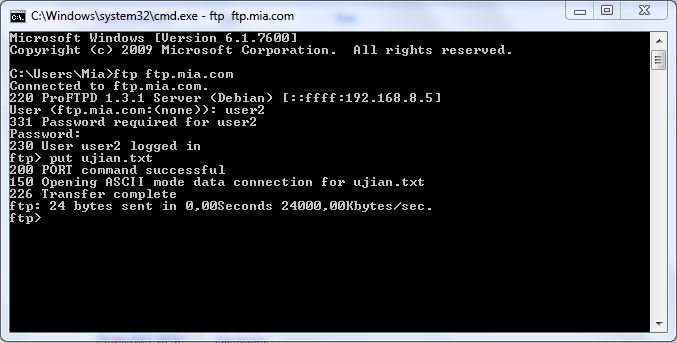
4. Setelah itu, cek di command prompt dengan perintah put namafile.format sebagai contoh adalah ujian.txt . apabila telah berhasil di upload akan muncul pemberitahuan bahwa 200 PORT command succesful dan transfer complete.


5. Masuk ke dalam browser, kemudian tuliskan ftp.mia.com dan login ke ftp setelah itu lihat isi dari ftp akan ada file ujian.txt tadi.


6. Untuk file yang bisa di Download, masuk ke ftp.mia.com bukan di browser melainkan di Windows Explorer. Masukkan user dan password.


7. Setelah itu, salin file yang akan dijadikan file download ke dalam ftp tersebut.


8. Cek di browser, pilih file yang bisa di download. Apabila konfigurasi berhasil, maka akan muncul secara otomatis file tersebut di simpan atau di buka.


Sincerely
Ayu Islamiyati
tel : +6281937063639
fax:
ayu.islamiyati@yahoo.com
http://daraniatkj2.blogspot.com/

Konfigurasi FTP Server Debian 5


FTP server di debian 5 menggunakan paket proftpd. Apabila proftpd tidak tersedia didalam debian, gunakan paket ftp vsftpd. Berikut langkaht-langkah konfigurasi FTP :


1. Install paket proftpd atau ftp vsftpd dengan perintah apt-get install proftpd


2. Kemudian pilih Standalone 


3. Buat user atau tambahkan user baru untuk FTP dengan perintah adduser namauser


4. kemudian, berikan hak akses untuk user tersebut supaya dapat mengakses ftp


5. Restart ftp dengan perintah /etc/init.d/proftpd restart


6. Cek melalui server dengan perintah ftp ftp.mia.com kemudian ketikkan nama user tadi dan passwordnya. Untuk memeriksa apakah ftp tersebut benar-benar dapat digunakan, buat sebuah direktori atau file di dalam ftp tersebut. Caranya ketikkan mkdir tes_dir 


7. Cek di client menggunakan browser, kemudian ketikkan ftp.mia.com kemudian Login


Sincerely
Ayu Islamiyati
tel : +6281937063639
fax:
ayu.islamiyati@yahoo.com
http://daraniatkj2.blogspot.com/

Wednesday, December 28, 2011

Konfigurasi DNS Debian 5

   Sebelum instalasi DNS dilakukan, daftarkan CD-ROm terlebih dahulu. Berikut langkah-langkah daftar CD-ROM beserta konfigurasi DNS :


1. Jalankan perintah apt-cdrom add untuk mendaftarkan CD-ROM supaya paket yang akan di install mencari paket tersebut ke CDROM (DVD atau CD Debian 5) tanpa mencari paket melalui internet


2. Install paket DNS yaitu bind9 dengan cara apt-get install bind9


     Proses instalasi


3. Edit file named.conf.local untuk menempatkan file forward atau reverse dengan perintah nano /etc/bind/named.conf.local


4. Dibawah //include "/etc/bind/zones.rfc1918"; tuliskan zona forward dan zona reverse seperti gambar di bawah ini. Kemudian simpan konfigurasi dengan cara menekan tombol Ctrl + O dan Ctrl + X


5. Kemudian, salin file forward yaitu db.local ke direktori /var/cache/bind dengan perintah cp /etc/bind/db.local /var/cache/bind/forward


6. S etelah itu, salin juga file reverse yaitu db.127 ke dalam direktori yang sama dengan perintah cp /etc/bind/db.127 /var/cache/bind/reverse


7. Edit file forward yang ada di direktori /var/cache/bind tersebut. Ketikkan nano /var/cache/bind/forward . dan edit seperti gambar berikut :


    Edit file tersebut. Dan tambahkan IN MX 10 untuk Mail Server yang nanti akan dikonfiguras. Jangan lupa untuk memberikan titik setelah com.


8.  Kemudian, edit file reverse dengan perintah nano /var/cache/bind/reverse


   Edit file, 5 pada IN PTR merupakan IP terakhir dari server. (192.168.8.5)


9. Edit file named.conf.options


10. Edit forwarders dan tuliskan IP DNS yang digunakan


11. Restart DNS 


12. Langkah terakhir yaitu cek DNS yang sudah terinstall dengan perintah nslookup


    Cek di client


Sincerely
Ayu Islamiyati
tel : +6281937063639
fax:
ayu.islamiyati@yahoo.com
http://daraniatkj2.blogspot.com/

Konfigurasi TCP/IP pada Debian 5

Konfigurasi TCP/IP


Sebelum proses instalasi paket yang akan diperlukan di dalam suatu server, konfigurasi terlebih dahulu TCP/IP Debian 5, berikut langkah-langkahnya :
1. Setelah login ke dalam Super User (root) jalankan perintah nano /etc/network/iterfaces


2.  Setelah itu konfigurasi file interfaces tersebut seperti gambar berikut ini. Dan untuk menyimpan hasil konfigurasi, tekan Ctrl + O kemudian Ctrl + X untuk keluar


3. Edit file hosts dengan perintah nano /etc/hosts


   Konfigurasi hosts


4. Edit file resolv.conf dengan perintah nano /etc/resolv.conf . tuliskan search mia.com (domain name) name server untuk IP address dan DNS (saya menggunakan DNS dari speedy)


5. Restart network dengan perintah /etc/init.d/networking restart


Sincerely
Ayu Islamiyati
tel : +6281937063639
fax:
ayu.islamiyati@yahoo.com
http://daraniatkj2.blogspot.com/
Friday, November 25, 2011

Membuat File PDF

Membuat File PDF menggunakan Foxit Phantom
Di postingan ini, mia akan ngasih tips buat sobat blogger. Pada umumnya kita kalau membuat file PDF, kita akan memakain Corel Draw, Copy dan Paste. Nah, daripada capek Copas dan copas terus, mia pakai aplikasi Foxit Phantom. CEkidott :
1. Install dulu aplikasi Foxit Phatom, kalau yang belum punya aplikasi, klik tombol Download 
2. Setelah selesai instalasi, pilih menu File - Create PDF - From File
3. Pilih File yang akan dijadikan PDF


4. Setelah itu, pilih folder untuk tempat penyimpanan file yang akan dijadikan Word tadi


5. Dan kemudian, akan muncul proses pengubahan (pam parampam pam)


Sincerely
Ayu Islamiyati
tel : +6281937063639
fax:
ayu.islamiyati@yahoo.com
http://daraniatkj2.blogspot.com/

 
Design by Free WordPress Themes | Bloggerized by Lasantha - Premium Blogger Themes | Affiliate Network Reviews
