Friday, July 9, 2010

SHARING FILE MELALUI OPEN SUSE 10.0


Dalam penginstalan Open Suse 10.0 kita dapat menginstal secara GUI ato Text Mode. Tetapi di dalam blog ini, saya menggunakan Open Suse dalam bentuk GUI supaya lebih mudah. Dalam Open Suse 10.0 terdapat 5 CD yang mana CD tersebut secara bergantian akan digunakan dalam penginstalan.
A.      Penginstalan OpenSUse 10.0
1.       Masukkan CD 1 OpenSUse 10.0, kemudian akan muncul secara otomatis OpenSUse 10.0 seperti gambar di bawah ini.

2.       Kemudian, tekan F3 yaitu other options yang mana didalam pengaturan tsb terdapat menu-menu. Salah satu contohnya yaitu penginstalan di instal secara text mode, VESA, atau GUI. Dalam bentuk Text mode kita pilih text mode, apabila memilih VESA tampilannya adalah perpaduan antara text maupun GUI, sedangkan GUI dapat dipilih 800x600 dan dsb. Pilih 800x600 untuk menginstal secara GUI, kemudian tekan enter. Setelah itu tekan Enter pada pilihan INSTALLATION, kemudian akan muncul proses.

3.       Kemudian akan muncul proses dan kemudian akan muncul suatu menu yang mana kita harus  memilih bahasa sesuai bahasa yang bisa kita gunakan seperti gambar berikut. Kemudian pilih Next atau Alt+N. 

4.       Setelah itu akan muncul License Agreement. Kita pilih “Yes, I agree to License Agreement” untuk melanjutkan tahap-tahap penginstalan dengan mencentang pada menu tsb atau Alt+Y kemudian Next.

5.       Kemudian, pilih “Region” ddengan cara arahkan cursor ke Asia atau Alt+E kemudian pilh “Time Zone” dengan cara Alt+Z. Kemudian Next.

6.       Kemudian, kita ditujukan pada tampilan “Dekstop Selection”. Pilih sesuai yang kita inginkan. Kemudian Next.

7.       Setelah itu, pilih Accept atau Alt+A kemudian akan muncul konfirmasi atau tampilan “Confirm Installation”, pilih Install. Untuk Back apabila ada sesuatu yang ingin di setting ulang.
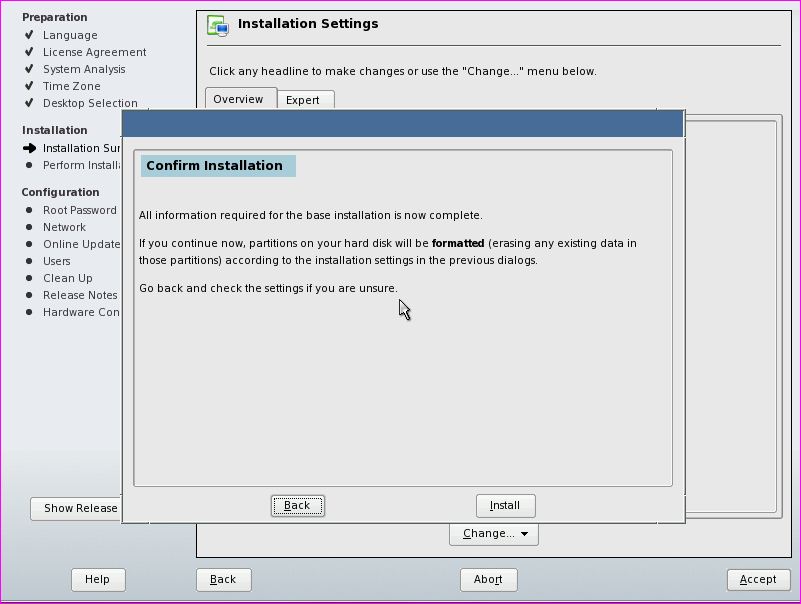
8.       Kemudian akan muncul proses installation seperti gambar berikut.
 
10.   Setelah itu, kita akan menginstal dalam bentuk Tek. Kita pilih “Boot from Hard Disk” seperti gambar di bawah ini.

11.   Setelah itu, akan muncul proses.

12.   Kemudian, akan muncul proses penginstallan yang ke dua. Pada penginstallan yang kedua ini, kita akan memasukkan CD 1 sampai 5 sesuai perintah.

13.   Apabila proses memasikkan CD 1 sampai 5 sudah selesai, kemudian kita akan memberi Password pada Root seperti gambar di bawah ini kemudian Alt+N.

14.   Setelah itu, akan muncul suatu tanda apakah kita benar-benar menggunakan password ini. Dan pilih Yes atau Alt+Y seperti gambar berikut.

15.   Kemudian, pada tampilan berikut ini dapat mensetting Firewall dan lain-lain dengan menggunakan Tab pada Keyboard kemudian Alt+N.

16.   Kemudian akan muncul proses pemyimpanan.
17.   Kemudian akan muncul tampilan “Test Internet Connection”, kita pilih “No, skip this step” dengan cara Alt+O  atau Alt+Y apabila PC yang kita gunakan sudah terhubung dengan Internet. Kemudian Next seperti gambar berikut.

18.   Pada “User Authentication Method” kita pilih Local dengan cara Alt+O kemudian Next seperti gambar di bawah ini.

19.   Setelah itu, akan muncul proses penyimpanan.

20.   Kemudian, pada tampilan Release Note kita pilih Next.

21.   Pada Hardware Configuration pilih Use following Configuration dengan cara tekan Alt+U kemudian Next. 

22.   Kemudian akan muncul proses penyimpanan.

23.   Setelah itu akan muncul tampilan Installation Completed pilih Finish dengan menekan tombol Alt+F seperti gambar berikut.

24.   Kemudian akan muncul tampilan seperti  gambar beirikut, ketik User Name dan password.

25.   Setelah itu, kita ketik SU dengan password yang sudah kita ketik pada proses installation tadi. Kemudian tulis YAST untuk mengedit IP ADDRESS, menambah paket dab lain-lain. 


B.      MENAMBAH PAKET
1.       Ketik Yast kemudian pilih Software, tekan tombol arah panah kiri. Kemudian pilih Software Management seperti gambar berikut kemudian ENTER.

2.       Tampilan menambah paket adalah berikut ini.

3.       Kemudian tekan tombol Alt+S untuk mencari paket yang kita butuhkan.
ü  Wget             = untuk mendownload
ü  Links              = untuk Browsing
ü  Mc                  = untuk command pada tengah malam atau tempat yang gelap.
ü  Samba          = untuk sharing
ü  Bind               = untuk DNS
ü  Ssh                 = unuk meremot PC kita maupun PC yang lain.
4.       Setelah itu apabila mnambah paket sudah selesai akan muncul tampilan seperti gambar berikut. Tekan tombol Alt+F.


C.      IP  ADDRESS
1.       Pilih Network Devices kemudian Network Card seperti gambar berikut ini.

2.       Setelah itu, tekan tombol Alt+i untuk mengedit IP seperti gambar di bawah ini.

3.       Setelah itu akan muncul tampilan seperti gambar di bawah ini dan tekan tombol Alt+T kemudian Alt+I untuk menuliskan IP ADDRESS kita dan Subnet Mask. Kemudian tekan tombol Alt+H untuk host name, Domain Site dan nama Server PC dan OK.

4.       Kemudian tekan tombol Alt+O untuk alamat DNS PC kita dan OK.

5.Kemudian tekan tombol Next dan akan muncul tampilan seperti gambar berikut.
        6. kemudian, pilih next atau Alt+N dan akan muncul tampilan proses.

7.Setelah itu, kita restart Network dengan cara mengetik /etc/init.d/network restart atau rscnetwork restart. Setelah itu PING IP PC kita dengan cara PING (spasi) IP ADDRESS. Dan buat suatu direktory atau file seperti contoh mkdir (spasi)/mnt/(nama suatu direktori seperti gambar di bawah ini.

8.Kemudian menulis atau memberi isi pada direktori dengan cara vi /etc/samba/smb conf setelah itu tekan tombol Insert dan tulislah. Untuk menyimpan tekan ESC 2x +shift : + wq!

9. Setelah itu, untuk melihat direktori yang telah kita buat ketik ls (spasi)/mnt/ seperti gambar berikut.


D.      Setelah itu, untuk melihat direktori yang telah kita buat ketik ls (spasi)/mnt/ seperti gambar berikut. SHARING FILE
1.       Ketik vi /etc/samba/smb.conf kemudian akan muncul tampilan berikut ini.
Ketiklah. Misal:
[nama file yang di share]
Path = mnt/nama direktori/nama yang di sharing
 Writeable = yes
Browseable = yes
Guest ok = yes
simpan dengan tekan tombol esc2x shift+: wq!

2.       kemudian restart samba dengan mengetik /etc/init.d/smb restart.

3.       setelah itu, ketik Links smb://IP addres yang akan dituju/aku (nama file yang dibuat) jika kita ingin langsung mengshare file yang kita buat kepada yang lain.
4.       Untuk browsing kita ketik Links kemudian tulis URL. Contoh: www.google.com


Sincerely
Ayu Islamiyati
tel : +6281937063639
fax:
ayu.islamiyati@yahoo.com
http://daraniatkj2.blogspot.com/


KQPZND36VJ8C

Saturday, June 5, 2010

Kesehatan Keselamatan Kerja dan Lingkungan Hidup


Langkah-langkah urutan menerapkan K3LH dalam merakit komputer, yaitu :
1.    Cek semua komponen yang akan dirakit terlebih dahulu
2.      MOTHERBOARD    
 Ambil motherboard dan letakkan di tempat yang aman. Persiapkan peralatan dan buku manual dari masing komponen PC. Baut motherboard dengan papan casing, sehingga akan lebih kuat dan aman. Masukan motherboard ke dalam cashing (kotak komputer), kaitkanlah pengait plastik yang biasa disediakan oleh pabrik cashing, ke dalam lubang yang terdapat pada motherboard.
 
3.   PROCESSOR 
      pasang processor dengan Tentukan posisi pin 1 pada prosessor dan socket prosessor   di motherboard, umumnya terletak di pojok yang ditandai dengan titik, segitiga atau lekukan. Tegakkan posisi tuas pengunci socket untuk membuka. Masukkan prosessor ke socket dengan lebih dulu menyelaraskan posisi kaki-kaki prosessor dengan lubang socket. rapatkan hingga tidak terdapat celah antara prosessor dengan socket. Turunkan kembali tuas pengunci 
4.RAM
 Pasanglah memori RAM pada tempatnya dengan baik, Rebahkan kait pengunci pada ujung slot sesuaikan posisi lekukan pada konektor modul dengan tonjolan pada slot. lalu masukkan modul ke slot. Kait pengunci secara otomatis mengunci modul pada slot bila modul sudah tepat terpasang.
 
 5. POWER SUPPLY       :
Pasanglah kabel khusus catu daya motherboard yang ada pada prower suply (biasanya dituliskan P8 dan P9), kabel berwarna hitam dari kedua konektornya harus dipasang berdampingan.
Masukkan power supply pada rak di bagian belakang casing. Pasang ke empat buah sekerup pengunci. HUbungkan konektor power dari power supply ke motherboard. Konektor power jenis ATX hanya memiliki satu cara pemasangan sehingga tidak akan terbalik. Untuk jenis non ATX dengan dua konektor yang terpisah maka kabel-kabel ground warna hitam harus ditempatkan bersisian dan dipasang pada bagian tengah dari konektor power motherboard.
6.HDD, CD ROM, FLOPPY DISK  
lepas penutup ruang untuk drive pada casing. Masukkan drive dari depan penutup ruang dengan terlebih dahulu mengatur seting jumper (sebagai master atau slave) pada drive. Sesuaikan posisi lubang sekrup di drive dan casing lalu pasang sekerup penahan drive. Hubungkan konektor kabel IDE ke drive dan konektor di motherboard (konektor primary dipakai lebih dulu) Ulangi langkah 1 samapai 4 untuk setiap pemasangan drive.
Bila kabel IDE terhubung ke du drive pastikan perbedaan seting jumper keduanya yakni drive pertama diset sebagai master dan lainnya sebagai slave. Konektor IDE secondary pada motherboard dapat dipakai untuk menghubungkan dua drive tambahan. Floppy drive dihubungkan ke konektor khusus floppy di motherboard. 
7.  Sambungkan kabel dari power suply ke slot power yang terdapat di hard disk, flopy drive dan CD ROM drive
8. Sambungkan kabel pita (kabel data) pada dudukan hard disk, flopy drive dan CD ROM drive. Kabel ini berfungsi untuk menghubungkan peralatan tersebut ke motherboard. 
9.  Sambungkan kabel dari flopy drive ke slot untuk flopy drive, demikian pula sambungkan kabel dari hard disk ke slot IDE nomor 1, dan kabel dari CD ROM ke slot IDE nomor 2.
10. Pasang expansion card tambahan pada PCI maupun ISA. Setelah itu kencangkan dengan baut denag dudukan casing PC.
11. Pasanglah kabel data dari monitor ke slot yang terdapat di card VGA, perhatikan konektornya memiliki 3 deretan kaki yang tersusun rapi, dengan konektor berbentuk trapesium.
12. Pasangkan konektor keyboard ke slot keyboard yang terdapat di motherboard. Dan perangkat yang lain.

 13.  Pasangkan kabel listrik (power) dari layar monitor ke slot power yang terdapat di bagian belakang power suply yang telah terpasang pada cashing CPU.


Sincerely
Ayu Islamiyati
tel : +6281937063639
fax:
ayu.islamiyati@yahoo.com
http://daraniatkj2.blogspot.com/

Tuesday, April 27, 2010

Membangun Sebuah Jaringan LAN pada OS WIndows XP dengan aplikasi SKYPE


Sejarah Jaringan Komputer


Konsep jaringan komputer lahir pada tahun 1940-an di Amerika dari sebuah proyek pengembangan komputer MODEL I di laboratorium Bell dan group riset Harvard University yang dipimpin profesor H. Aiken.Ditahun 1950-an ketika jenis komputer mulai membesar sampai terciptanya super komputer, maka sebuah komputer mesti melayani beberapa terminal (lihat Gambar 1) Untuk itu ditemukan konsep distribusi proses berdasarkan waktu yang dikenal dengan nama TSS (Time Sharing System), maka untuk pertama kali bentuk jaringan (network) komputer diaplikasikan. Pada sistem TSS beberapa terminal terhubung secara seri ke sebuah host komputer. Dalam proses TSS mulai nampak perpaduan teknologi komputer dan teknologi telekomunikasi yang pada awalnya berkembang sendiri-sendiri. 


pada 1969 ketika Departemen Pertahanan Amerika, U.S. Defense Advanced Research Projects Agency (DARPA) memutuskan untuk mengadakan riset tentang bagaimana caranya menghubungkan sejumlah komputer sehingga membentuk jaringan organik. Program riset ini dikenal dengan nama ARPANET.


pada tahun 1970-an, setelah beban pekerjaan bertambah banyak dan harga perangkat komputer besar mulai terasa sangat mahal, maka mulailah digunakan konsep proses distribusi (Distributed Processing).
Tahun 1972, Roy Tomlinson berhasil menyempurnakan program e-mail yang ia ciptakan setahun yang lalu untuk ARPANET.  Pada tahun yang sama, icon @ juga diperkenalkan sebagai lambang penting yang menunjukan “at” atau “pada”. Tahun 1973, jaringan komputer ARPANET mulai dikembangkan meluas ke luar Amerika Serikat


Pada tahun yang sama, icon @ juga diperkenalkan sebagai lambang penting yang menunjukan “at” atau “pada”. Tahun 1973, jaringan komputer ARPANET mulai dikembangkan meluas ke luar Amerika Serikat.

pada 1979, Tom Truscott, Jim Ellis dan Steve Bellovin, menciptakan newsgroups pertama yang diberi nama USENET. Tahun 1981 France Telecom menciptakan gebrakan dengan meluncurkan telpon televisi pertama, di mana orang bisa saling menelpon sambil berhubungan dengan video link.

 Tahun 1988, Jarko Oikarinen dari Finland menemukan dan sekaligus memperkenalkan IRC (Internet Relay Chatting). Setahun kemudian, jumlah komputer yang saling berhubungan kembali melonjak 10 kali lipat dalam setahun. Tak kurang dari 100.000 komputer pada saat itu membentuk sebuah jaringan.  

Tahun 1990 adalah tahun yang paling bersejarah, ketika Tim Berners Lee menemukan program editor dan browser yang bisa menjelajah antara satu komputer dengan komputer lainnya, yang membentuk jaringan itu. Program inilah yang disebut www, atau World Wide Web.

Tahun 1992, komputer yang saling tersambung membentuk jaringan sudah melampaui sejuta komputer, dan di tahun yang sama muncul istilah surfing (menjelajah).

Tahun 1994, situs-situs dunia maya telah tumbuh menjadi 3.000 alamat halaman, dan untuk pertama kalinya virtual-shopping atau e-retail muncul di situs. Dunia langsung berubah. Di tahun yang sama Yahoo! Didirikan, yang juga sekaligus tahun kelahiran Netscape Navigator 1.0.

JENIS JARINGAN KOMPUTER

Secara umum jaringan komputer dibagi atas lima jenis, yaitu; 
 

1. Local Area Network (LAN)
Local Area Network (LAN), merupakan jaringan milik pribadi di dalam sebuah gedung atau kampus yang berukuran sampai beberapa kilometer. LAN seringkali digunakan untuk menghubungkan komputer-komputer pribadi dan workstation dalam kantor suatu perusahaan atau pabrik-pabrik untuk memakai bersama sumberdaya (misalnya printer) dan saling bertukar informasi. 


2. Metropolitan Area Network (MAN)
Metropolitan Area Network (MAN), pada dasarnya merupakan versi LAN yang berukuran lebih besar dan biasanya menggunakan teknologi yang sama dengan LAN. MAN dapat mencakup kantor-kantor perusahaan yang letaknya berdekatan atau juga sebuah kota dan dapat dimanfaatkan untuk keperluan pribadi (swasta) atau umum. MAN mampu menunjang data dan suara, bahkan dapat berhubungan dengan jaringan televisi kabel.  


3. Wide Area Network (WAN)
Wide Area Network (WAN), jangkauannya mencakup daerah geografis yang luas, seringkali mencakup sebuah negara bahkan benua. WAN terdiri dari kumpulan mesin-mesin yang bertujuan untuk menjalankan program-program (aplikasi) pemakai. 


4. Internet
Sebenarnya terdapat banyak jaringan didunia ini, seringkali menggunakan perangkat keras dan perangkat lunak yang berbeda-beda. Orang yang terhubung ke jaringan sering berharap untuk bisa berkomunikasi dengan orang lain yang terhubung ke jaringan lainnya. Keinginan seperti ini memerlukan hubungan antar jaringan yang seringkali tidak kampatibel dan berbeda. Biasanya untuk melakukan hal ini diperlukan sebuah mesin yang disebut gateway guna melakukan hubungan dan melaksanakan terjemahan yang diperlukan, baik perangkat keras maupun perangkat lunaknya. Kumpulan jaringan yang terinterkoneksi inilah yang disebut dengan internet.

5. Jaringan Tanpa Kabel (wireless)
Jaringan tanpa kabel merupakan suatu solusi terhadap komunikasi yang tidak bisa dilakukan dengan jaringan yang menggunakan kabel. Misalnya orang yang ingin mendapat informasi atau melakukan komunikasi walaupun sedang berada diatas mobil atau pesawat terbang, maka mutlak jaringan tanpa kabel diperlukan karena koneksi kabel tidaklah mungkin dibuat di dalam mobil atau pesawat. 

TOPOLOGI JARINGAN KOMPUTER

Topologi adalah suatu cara menghubungkan komputer yang satu dengan komputer lainnya sehingga membentuk jaringan. Macam-macam Topologi, antara lain:
  1. Topologi BUS
  
Topologi bus terlihat pada skema di atas. Terdapat keuntungan dan kerugian dari tipe ini yaitu:
 keuntungan :
  • Hemat Kabel
  • Layuout Kabel sederhana
  • Mudah di kembangkan

Kerugian:
  •  Deteksi dan isolasi kesalahan sangat kecil
  • Kepadatan lalu lintas
  • Bila salah satu client rusak, maka jaringan tidak bisa berfungsi.
  • Diperlukan repeater untuk jarak jauh
   2. Topologi Token Ring
Topologi TokenRING terlihat pada skema di atas. Metode token-ring (sering disebut ring saja) adalah cara menghubungkan komputer sehingga berbentuk ring (lingkaran). Setiap simpul mempunyai tingkatan yang sama. Jaringan akan disebut sebagai loop, data dikirimkan kesetiap simpul dan setiap informasi yang diterima simpul diperiksa alamatnya apakah data itu untuknya atau bukan. Terdapat keuntungan dan kerugian dari tipe ini yaitu:
Keuntungan: - Hemat Kabel
Kerugian     : -Peka kesalahan
                       -Pengembangan jaringan lebih kaku
  1. Topologi STAR
 
Merupakan kontrol terpusat, semua link harus melewati pusat yang menyalurkan data tersebut kesemua simpul atau client yang dipilihnya. Simpul pusat dinamakan stasium primer atau server dan lainnya dinamakan stasiun sekunder atau client server. Setelah hubungan jaringan dimulai oleh server maka setiap client server sewaktu-waktu dapat menggunakan hubungan jaringan tersebut tanpa menunggu perintah dari server. Terdapat keuntungan dan kerugian dari tipe ini yaitu:


Keuntungan :  
-Paling fleksibel                      
-Pemasangan/perubahan stasiun sangat mudah dan tidak mengganggu bagian jaringan lain
-Kontrol terpusat
-Kemudahan deteksi dan isolasi kesalahan/kerusakan
-Kemudahaan pengelolaan jaringan

 Kerugian:
-Boros kabel                     
- Perlu penanganan khusus
- Kontrol terpusat (HUB) jadi elemen kritis


     4. Topologi Mesh

Di antara topologi yang lain topologi mesh memiliki hubungan yang berlebihan antara peralatan-peralatan yang ada. Jadi susunannya, setiap peralatan yang ada didalam jaringan saling terhubung satu sama lain. Dapat dibayangkan jika jumlah peralatan yang terhubung sangat banyak, tentunya ini akan sangat sulit sekali untuk dikendalikan dibandingkan hanya sedikit peralatan saja yang terhubung.


 Keuntungan dari penggunaan topologi mesh:
  • Keuntungan utama dari penggunaan topologi mesh adalah fault tolerance.
  • Terjaminnya kapasitas channel komunikasi, karena memiliki hubungan yang berlebih.
  • Relatif lebih mudah untuk dilakukan troubleshoot.
     
    Topologi mesh mempunyai kekurangan sebagai berikut:
  • Sulitnya pada saat melakukan instalasi dan melakukan konfigurasi ulang saat jumlah komputer dan peralatan-peralatan yang terhubung semakin meningkat jumlahnya.
  • Biaya yang besar untuk memelihara hubungan yang berlebih.


Aplikasi
 Skype adalah salah satu program layanan VOIP (Voice Over Internet Protocol) paling handal untuk streaming audio-video. Skype ini bukan software untuk surveillance, tapi untuk chatting.Dan program ini GRATIS, Kita bisa pakai sepuasnya tanpa dipungut biaya sepeserpun
 Langkah-langkah menginstal Skype, yaitu:
1. Klik dua kali pada software Skype, kemudian klik Install.


2. kemudian centang pada " the free google toolbar" kemudian klik Next

3. kemudian akan muncul proses instalasi seperti gambar di bawah ini.

4. setelah proses instalasi selesai, akan muncul tampilan seperti di bawah ini. dan klik Start Skype.

 5. pada jendela Create account, kita cantumkan nama dan password yang akan digunakan di Skype lalu klik Next.
6. kemudian, cantumkan alamat e-mail dan tempat tinggal kita kemudian klik Sign In.


7. kemudian akan muncul tampilan seperti di bawah ini, dan klik OK.

8.skype siap untuk digunakan dan klik Sign In untuk memulai chatting.


Sincerely
Ayu Islamiyati
tel : +6281937063639
fax:
ayu.islamiyati@yahoo.com
http://daraniatkj2.blogspot.com/

 
Design by Free WordPress Themes | Bloggerized by Lasantha - Premium Blogger Themes | Affiliate Network Reviews